Radius Pickup Scanner Pomoc
Ostatnia aktualizacja: · Konfiguracja, skanowanie, kody QR klientów i rozwiązywanie problemów.
Email: hello@radiusdelivery.app
Podaj domenę sklepu Shopify, nazwę funkcji, opis problemu i przybliżony czas wystąpienia. Pomoc jest dostępna po polsku i angielsku.
Dokończ konfigurację i korzystaj z przeglądu
W Ustawieniach wybierz Shopify POS, przeglądarkę albo obie metody. Wybór określa kroki konfiguracji; jego zmiana nie cofa istniejących dostępów.
- Utwórz punkt odbioru powiązany z właściwą lokalizacją Shopify.
- Dodaj blok Radius Pickup QR na stronie statusu zamówienia w nowych kontach klientów i zapisz konfigurację realizacji zakupu. Samo otwarcie edytora nie aktywuje bloku.
- Dla POS sparuj terminal w lokalizacji Shopify przypisanej do punktu. Sam wniosek o sparowanie nie oznacza połączonego terminala.
- Dla przeglądarki utwórz prywatny link pracownika w Uprawnieniach zespołu. Pracownik otwiera go w Safari lub Chrome. Wskaźnik użycia zmienia się po pierwszym autoryzowanym użyciu.
Zalecana automatyzacja
W Masowych kodach QR włącz automatyczne przygotowanie dla każdego punktu. Radius przygotowuje kwalifikujące się opłacone zamówienia; kod klienta staje się aktywny dopiero po oznaczeniu zamówienia jako gotowego do odbioru w Shopify. Powiadomienia Shopify Flow są opcjonalne i wymagają własnego procesu oraz usługi dostarczania.
Jak czytać przegląd
Przegląd liczy potwierdzone odbiory osobno dla Shopify POS i przeglądarki. Liczy zakończone odbiory, a nie skany ani sztuki produktów. Statystyki kanałów zaczynają się od tego wydania; wcześniejszym odbiorom nie przypisujemy kanału na podstawie domysłów. Rozwiń punkty i dostępy terminali lub pracowników, aby wyszukiwać i filtrować wyniki.
Zakres dat odbiorów używa widocznej strefy czasowej sklepu. Aktywność urządzeń i sesji przeglądarki ma osobne dzienne przedziały UTC; wyczyszczenie danych przeglądarki może utworzyć nowy identyfikator sesji.
Wykorzystanie planu
Karta pokazuje aktywne dostępy i punkty, w tym oczekujące parowanie POS zgodnie z zasadami planu. Sesje przeglądarki nie zajmują dodatkowych miejsc w planie. Aktualną cenę i warunki zatwierdzenia planu Shopify pokazuje podczas jego wyboru lub zmiany.
QR klienta — jednorazowa konfiguracja
Shopify wymaga tego raz na sklep. Potem blok aktualizuje się automatycznie: Przygotowywane → QR gotowy do odbioru → Odebrane. Nie dodajesz go do każdego zamówienia.
W Shopify: Ustawienia → Checkout, edytuj konfigurację. Wybierz stronę statusu zamówienia, dodaj blok aplikacji Radius Pickup Scanner „Pickup QR code” i zapisz. Korzystaj z nowych kont klientów.
Zrzuty z edytora Shopify. Kliknij obraz, aby go powiększyć; nazwy opcji mogą zależeć od języka interfejsu.
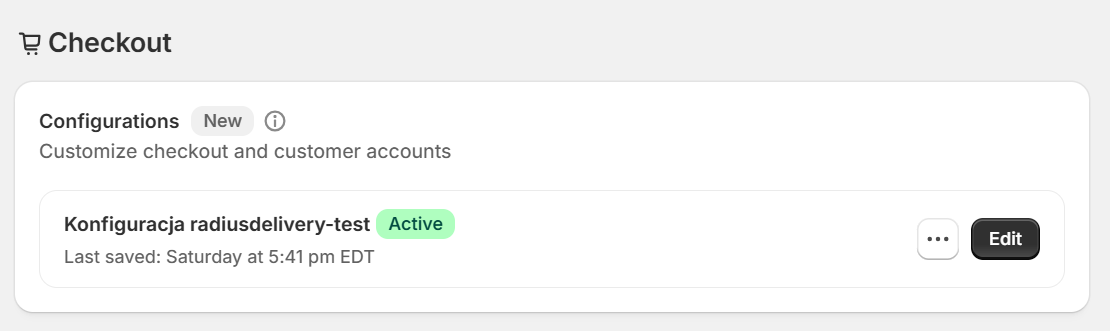
1. W Ustawienia → Checkout → Configurations kliknij Edit przy aktywnej konfiguracji.
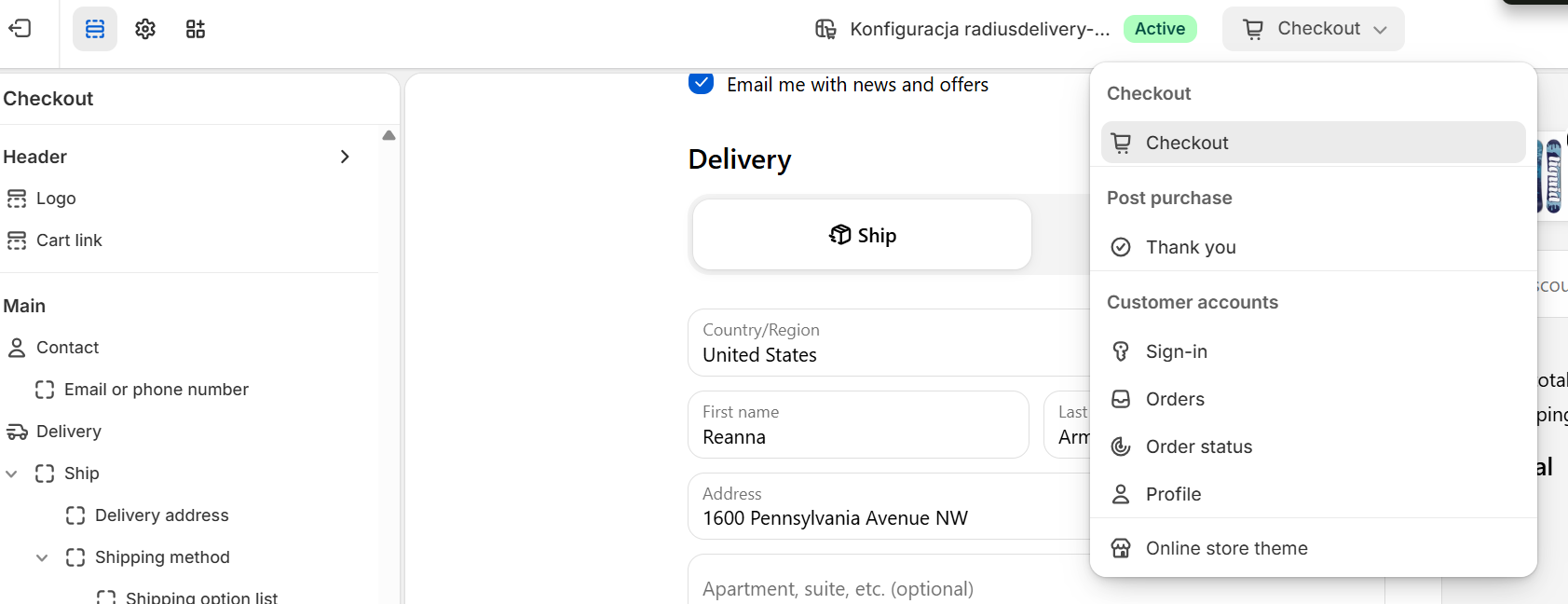
2. Otwórz wybór strony na górze. W grupie Customer accounts wybierz Order status.
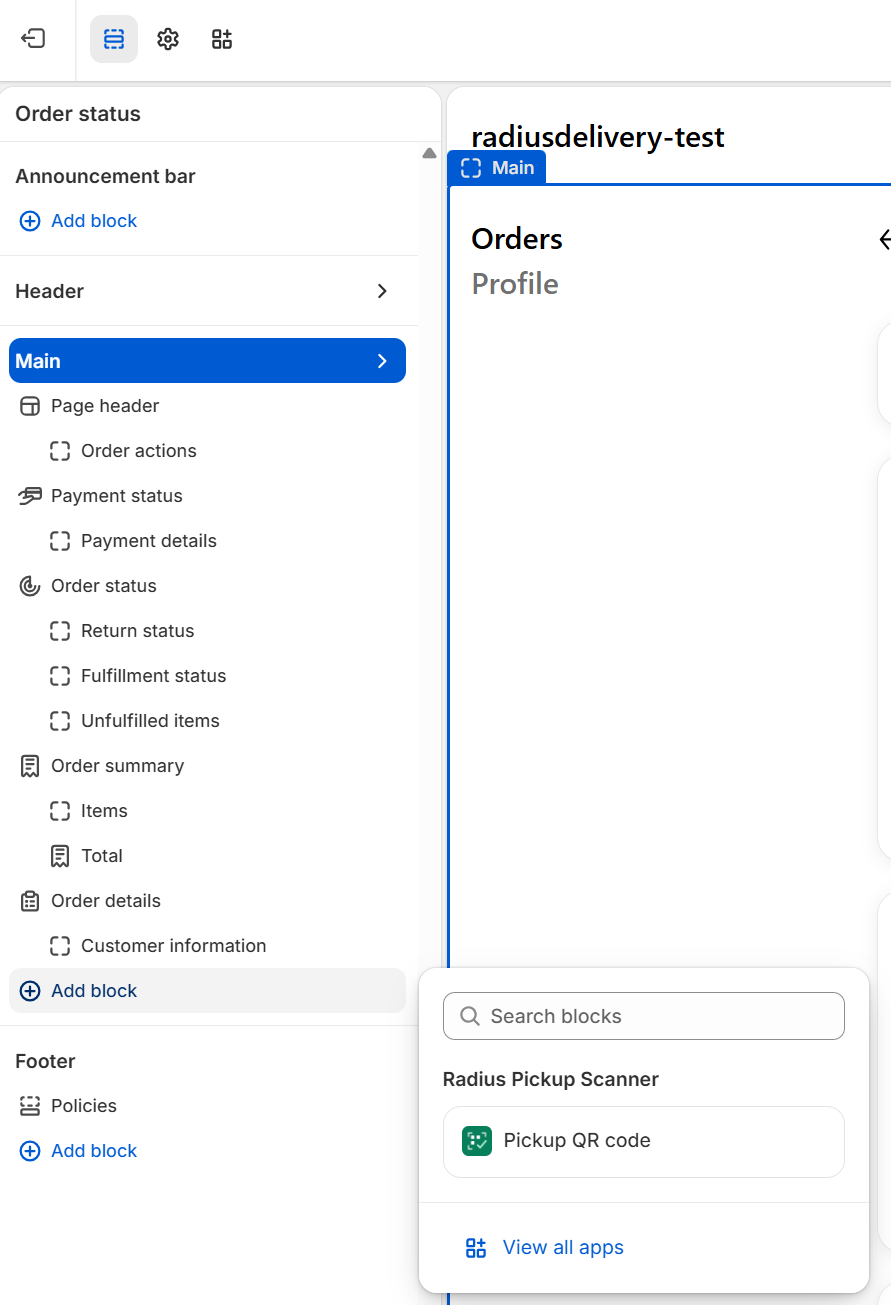
3. W lewym panelu znajdź Main i kliknij należący do niego przycisk Add block. Wybierz Radius Pickup Scanner → Pickup QR code. Nie wybieraj Add block w Announcement bar ani Footer.
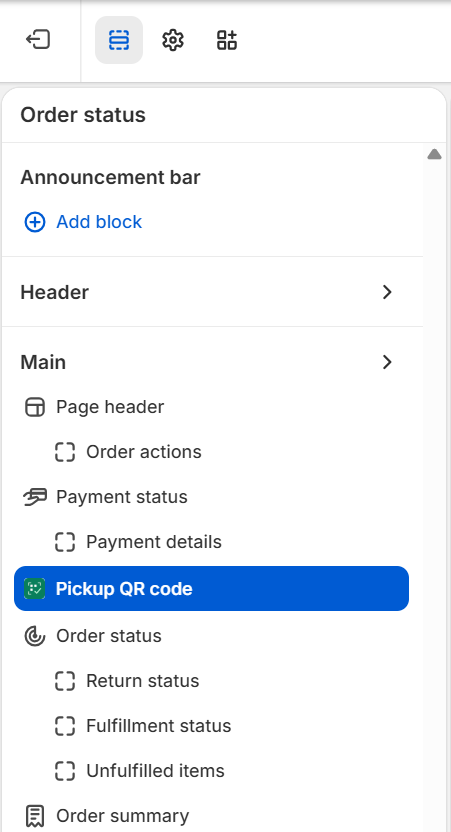
4. Umieść Pickup QR code w Main, pod nagłówkiem strony i informacją o płatności, jak na zrzucie. Kod jest łatwy do znalezienia i nie wyprzedza nagłówka zamówienia.
5. Kliknij Save w edytorze Shopify. Wróć do Radius i wybierz Sprawdź status ponownie. Następnie sprawdź zamówienie odbioru w koncie klienta: przygotowywanie przed gotowością, aktywny QR po Ready for pickup i Odebrane po wydaniu.
QR w panelu Shopify — opcjonalny skrót
Po instalacji Radius Pickup Scanner otwórz zamówienie i wybierz Więcej działań (More actions) → Radius Pickup. Ta akcja nie wymaga dodawania bloku.
Aby Radius Pickup był stale widoczny na kartach zamówień, otwórz zamówienie, znajdź sekcję Bloki (Blocks) i przez Dodaj blok (Add block) wybierz Radius Pickup. Przypnij go do strony dla wszystkich pracowników. Shopify wymaga jednorazowego wykonania tego kroku przez merchanta; aplikacja nie może przypiąć bloku podczas instalacji.
Blok pokazuje punkt i status odbioru. Przy gotowym odbiorze wybierz Pokaż QR, a następnie Otwórz kod QR odbioru. Jeśli kod jest niedostępny, odczytaj przyczynę wyświetloną w bloku.
To osobny blok administratora, niezależny od opisanego wyżej bloku Pickup QR code w koncie klienta. Jego przypięcie nie włącza widoczności QR dla klientów. Z menu Więcej działań można korzystać bez przypinania bloku administratora.
QR na koncie klienta
Klient pokaże QR ze strony statusu zamówienia w nowych kontach Shopify. Merchant dodaje blok Radius.
Pierwsze kroki
- Włącz odbiór osobisty dla lokalizacji w Shopify. Jeśli korzystasz z Radius Delivery, możesz włączyć go tam dla tej lokalizacji — Radius Delivery jest opcjonalna. W Radius Pickup Scanner utwórz punkt powiązany z tą samą lokalizacją. Włącz automatyczne przygotowanie odbiorów lub przygotuj je pojedynczo albo przez Bulk. Gdy opłacone zamówienie jest gotowe, oznacz je w Shopify jako „Gotowe do odbioru”. Dopiero wtedy aktywuje się QR klienta; wysyłkę możesz zlecić przez skonfigurowany Flow.
- Wybierz sposób pracy zespołu: w Shopify POS dodaj kafelek Radius Pickup Scanner i połącz terminal z punktem odbioru. W przeglądarce pracownik otwiera swój indywidualny link w Safari lub Chrome — bez konta Shopify i bez POS. Użytkownik panelu Shopify może wybrać „Otwórz skaner w nowej karcie”. Obie metody wymagają internetu.
- W POS lub przeglądarce uruchom kamerę i zeskanuj QR klienta. Sprawdź dane klienta, produkty i ilości, wydaj zamówienie i naciśnij „Oznacz jako odebrane”. Poczekaj na potwierdzenie. Ponowny skan pokaże, że zamówienie już odebrano. Jeśli wynik jest niepewny, sprawdź status w Shopify przed ponownym wydaniem.
Podłącz Shopify POS — krok po kroku
Użyj Shopify POS na telefonie lub tablecie. Przed parowaniem zainstaluj Radius Pickup Scanner i utwórz punkt odbioru Radius.
Zanim zaczniesz
- Zainstalowany Radius Pickup Scanner
- Aktywny plan Radius
- Zainstalowana aplikacja Shopify POS i zalogowany sklep — nie aplikacja administracyjna Shopify
- Utworzony punkt odbioru w Radius
- POS i punkt Radius korzystają z tej samej lokalizacji Shopify
- Połączenie z internetem
- Właściciel lub administrator Radius może utworzyć kod parowania
| Kod | Do czego służy |
|---|---|
| QR parowania | Jednorazowo łączy Shopify POS z punktem Radius. Wyświetla go administrator. |
| QR odbioru klienta | Klient pokazuje go przy odbiorze zamówienia gotowego do wydania (READY). |
1. Przygotuj punkt odbioru
Otwórz Radius w panelu Shopify → Settings. Utwórz punkt odbioru i wybierz jego lokalizację Shopify. W Shopify POS zaloguj się do tego samego sklepu i wybierz tę lokalizację. Terminal nie może realizować odbiorów przypisanych do innego punktu Radius. Wybierz punkt dla tego terminala. POS musi korzystać z lokalizacji Shopify przypisanej do tego punktu. Usunięcie dostępów lub wygenerowanie nowego QR nie zmienia lokalizacji POS.
2. Dodaj kafelek Radius
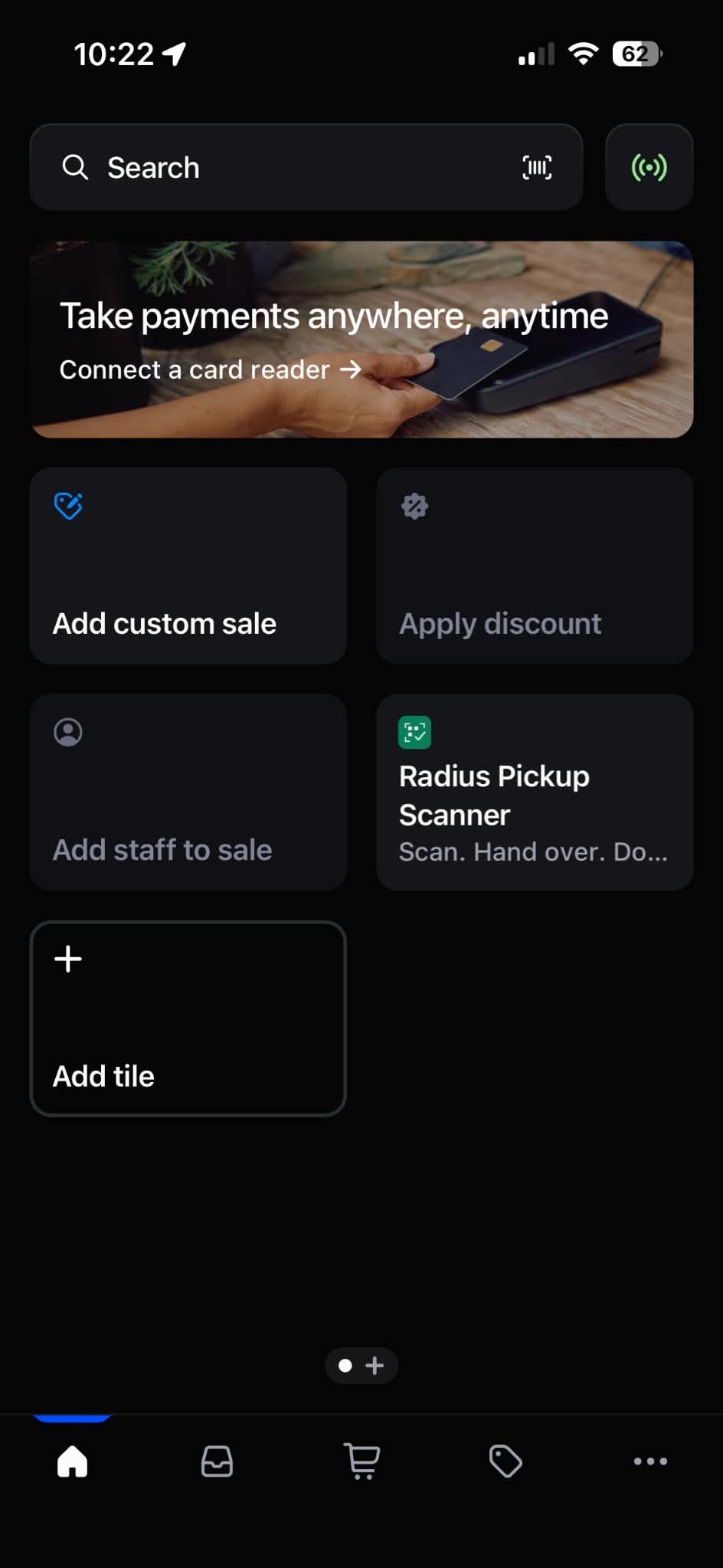
Na ekranie głównym Shopify POS wybierz Add tile, wskaż aplikację/funkcję Radius Pickup Scanner i zapisz. Potrzebujesz uprawnienia do zmiany smart grid. Alternatywnie w panelu Shopify: Point of Sale → Edit for POS app → Smart grid → Add tile → Embedded Apps → Radius Pickup Scanner → Save. Wybierz szablon używany przez lokalizację terminala.
3. Wyświetl kod parowania na drugim ekranie
Na komputerze otwórz Radius → Team permissions (Uprawnienia zespołu) → rozwiń Shopify POS. Wpisz nazwę terminala, np. iPad — wydawanie, wybierz punkt i kliknij Create pairing code (Utwórz kod parowania). Karta pokazuje duży QR, PIN z 6 cyfr i licznik 10 minut. Pozostaw tę stronę otwartą. Ten QR służy do konfiguracji pracownika, nie do odbioru przez klienta.
Pozostaw QR widoczny na komputerze, a na telefonie lub tablecie otwórz Shopify POS.
4. Uruchom kamerę POS i połącz terminal
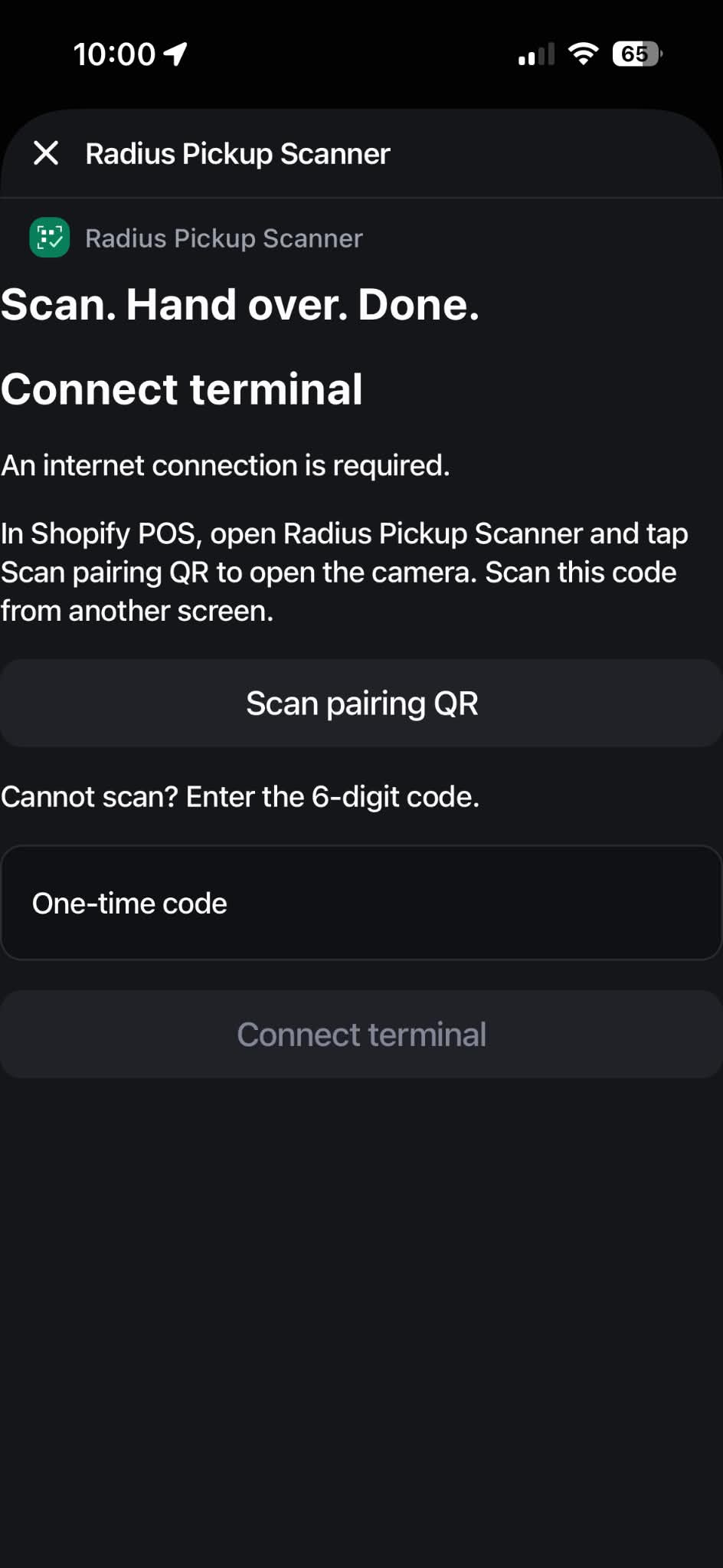
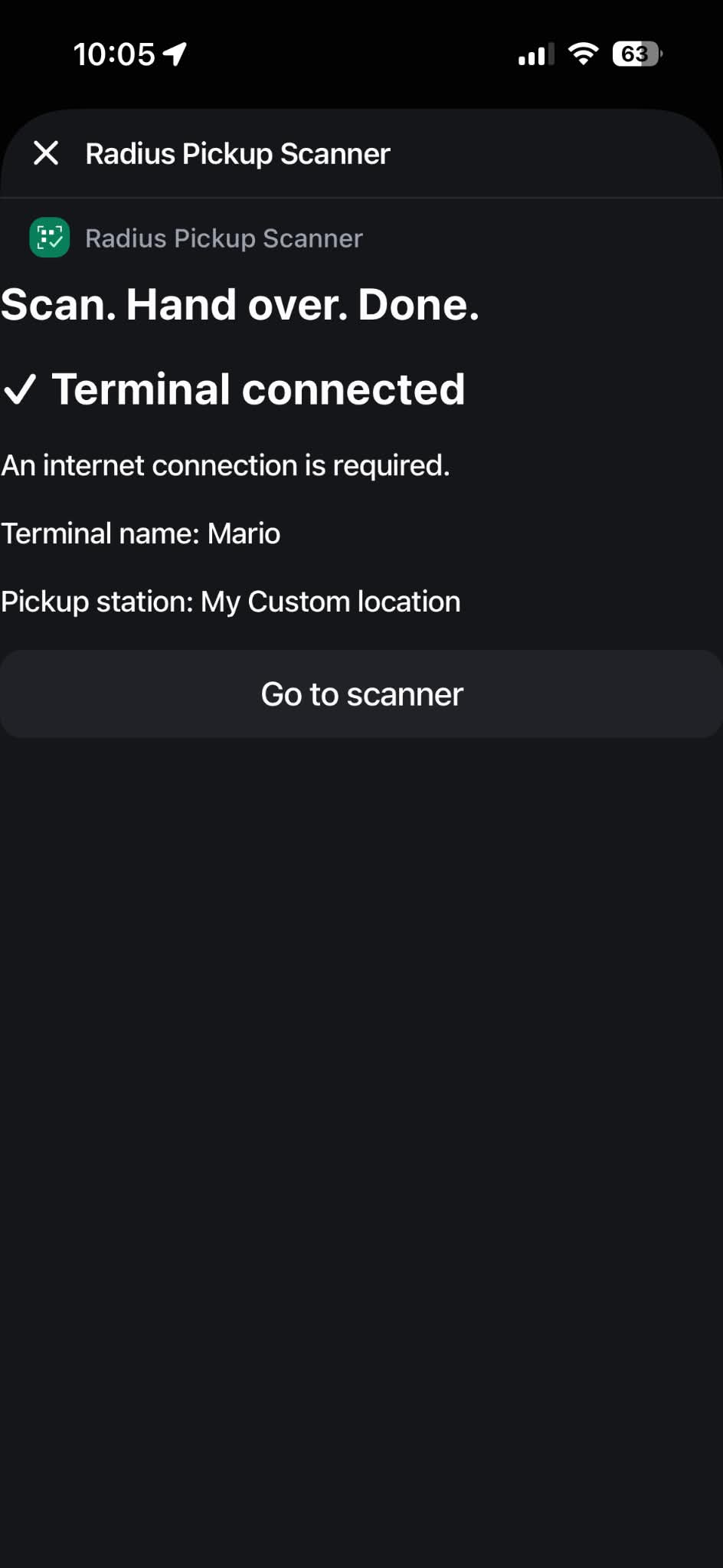
Na telefonie/tablecie otwórz kafelek Radius Pickup Scanner. Na ekranie Połącz terminal naciśnij Skanuj kod QR parowania i zezwól na dostęp do kamery. Skieruj ją na QR wyświetlony administratorowi na drugim ekranie. Po komunikacie Terminal połączony sprawdź punkt i naciśnij Przejdź do skanera. Nie skanuj kodu parowania zwykłym skanerem produktów Shopify.
Parowanie wykonujesz tylko raz
Nie skanujesz kodu parowania przed każdym odbiorem klienta. Połącz terminal ponownie tylko po odwołaniu dostępu, zmianie urządzenia lub użytkownika POS, utracie zapisanego dostępu albo gdy Radius poprosi o ponowne połączenie.
5. Gdy nie możesz skanować — wpisz PIN
Na tym samym ekranie Połącz terminal wpisz 6 cyfr widocznych u administratora i naciśnij Połącz terminal. QR i PIN dotyczą jednego żądania: użycie jednego unieważnia oba. PIN działa tylko w uwierzytelnionej sesji Shopify POS. Po zbyt wielu próbach spróbuj ponownie za maksymalnie 10 minut, po zakończeniu bieżącego przedziału limitu. Nowy kod nie zeruje tego limitu.
6. Sprawdź jeden odbiór przed obsługą klientów
Przygotuj opłacone zamówienie local pickup. Gdy towar jest przygotowany, oznacz je jako Ready for pickup w Shopify. Przed READY klient widzi komunikat o przygotowaniu, a nie aktywny QR. W Radius POS zeskanuj QR klienta, sprawdź osobę, produkty i ilości, wydaj towar i naciśnij Mark picked up. Poczekaj na potwierdzenie. Kolejny skan powinien pokazać, że zamówienie już odebrano.
Jeśli Radius nie może potwierdzić, czy odbiór został zakończony, nie wydawaj zamówienia ponownie. Najpierw sprawdź status zamówienia w Shopify.
Zarządzanie kodem parowania
W karcie Shopify POS na stronie zespołu opcja Wygeneruj ponownie zastępuje poprzedni QR i PIN oraz rozpoczyna nowe 10 minut dla tego samego terminala. Użyj jej, gdy kod wygasł albo po odświeżeniu/opuszczeniu strony nie widzisz już kodu. Usuń odwołuje niewykorzystane żądanie, unieważnia jego kody i usuwa je z listy. Przy połączonym terminalu Odwołaj dostęp wyłącza dostęp. Ponowne generowanie dotyczy żądań niesparowanych, nie już połączonych terminali. Zmień punkt odbioru: Team → Shopify POS. Wybierz punkt dla tego terminala. POS musi korzystać z lokalizacji Shopify przypisanej do tego punktu. Usunięcie dostępów lub wygenerowanie nowego QR nie zmienia lokalizacji POS. Otwórz ponownie Radius w POS. Jeśli zmieniła się lokalizacja Shopify, przełącz ją również w POS. Parowanie zostaje zachowane.
Rozwiązywanie problemów
Nie ma kafelka Radius
Sprawdź właściwy sklep, instalację Radius, uprawnienie do edycji smart grid i szablon przypisany do lokalizacji POS. Zapisz kafelek i otwórz ponownie lub zaktualizuj POS.
Kamera się nie otwiera
Naciśnij Skanuj kod QR parowania wewnątrz Radius. Sprawdź uprawnienie kamery dla Shopify POS w ustawieniach urządzenia. W razie potrzeby wpisz PIN z 6 cyfr.
QR parowania nie daje się zeskanować
Użyj ekranu parowania Radius, nie skanera produktów. Pokaż cały QR na drugim ekranie, popraw jasność i odległość oraz unikaj odbić. Możesz też wpisać PIN. QR odbioru klienta nie połączy terminala.
Kod wygasł lub został już użyty
W Uprawnienia zespołu → Shopify POS wybierz Wygeneruj ponownie. Używaj wyłącznie najnowszego QR lub PIN.
Niezgodna lokalizacja
“This access belongs to another pickup location.” Wybierz punkt dla tego terminala. POS musi korzystać z lokalizacji Shopify przypisanej do tego punktu. Usunięcie dostępów lub wygenerowanie nowego QR nie zmienia lokalizacji POS. Otwórz ponownie Radius w POS. Jeśli zmieniła się lokalizacja Shopify, przełącz ją również w POS. Parowanie zostaje zachowane.
Limit planu
Odwołaj nieużywane dostępy lub wybierz większy plan. Każdy terminal zajmuje jeden dostęp pracownika.
Błąd sieci
Przywróć internet. Jeśli operacja mogła się zakończyć, sprawdź jej status przed ponowieniem. Przy niepewnym wyniku odbioru sprawdź Shopify, zanim wydasz towar ponownie.
Nie korzystasz z Shopify POS?
Pracownicy nadal mogą używać indywidualnych linków skanera Radius w Safari lub Chrome. POS jest w Basic, Pro i Unlimited; każdy terminal zajmuje dostęp pracownika. Obie metody wymagają internetu. Przed intensywnym wydawaniem sprawdź kamerę, parowanie i pełny test odbioru na swoim urządzeniu. Do hello@radiusdelivery.app podaj domenę sklepu, urządzenie/system, wersję POS, punkt i treść błędu; nie wysyłaj QR ani PIN parowania.
Skaner w przeglądarce
Możesz obsługiwać odbiory w Shopify POS lub w przeglądarce. Wersja webowa jest przydatna dla pracowników bez konta Shopify i w punktach bez POS. Wymaga internetu.
Administrator tworzy dostęp pracownika w sekcji Zespół i przypisuje punkt odbioru. Pracownik otwiera swój indywidualny link w Safari lub Chrome. Nie udostępniaj tego linku klientom.
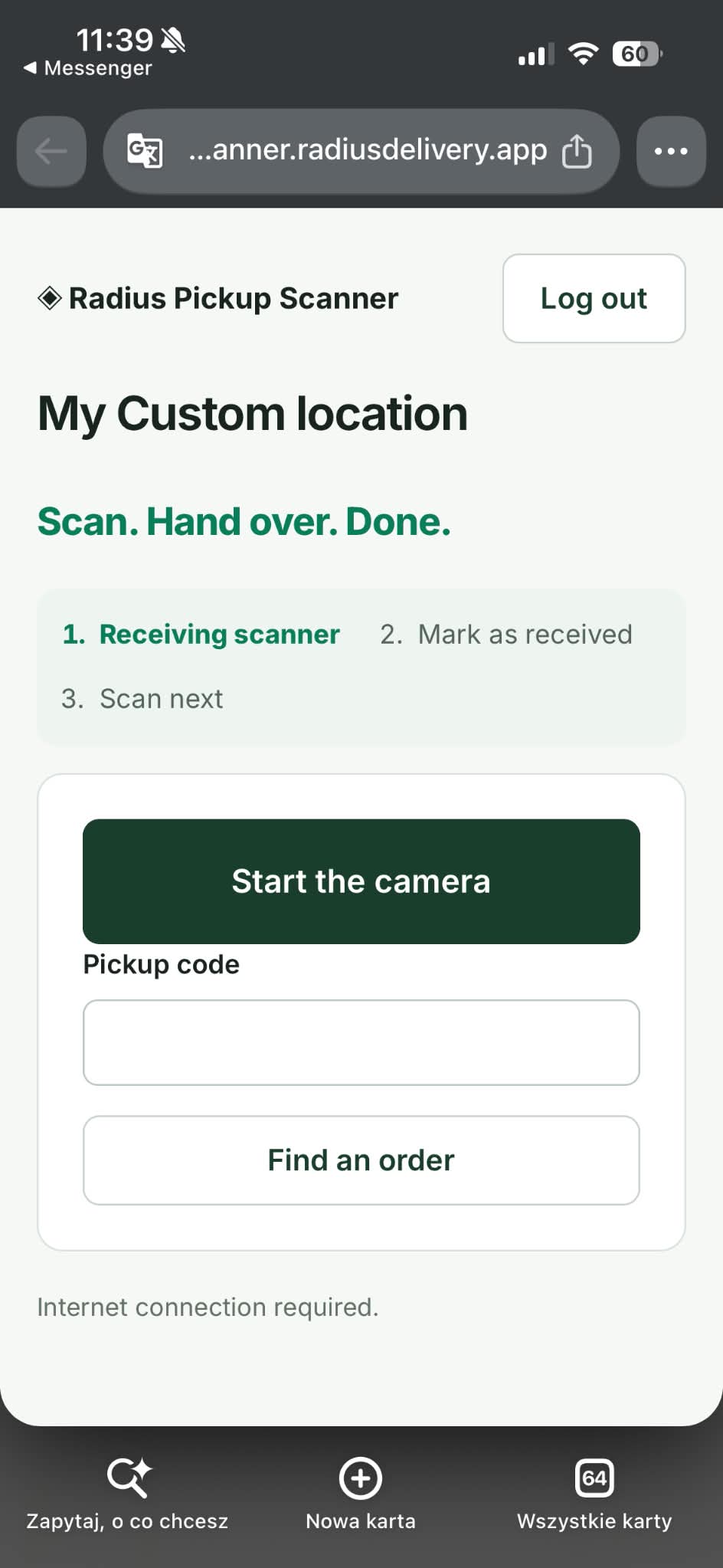
Sprawdź nazwę punktu. Wybierz uruchomienie kamery i zezwól przeglądarce na dostęp do aparatu. Jeśli link otworzył się wewnątrz komunikatora, otwórz go w Safari lub Chrome.
Zeskanuj kod odbioru klienta. Kod pojawia się u klienta dopiero po oznaczeniu zamówienia jako gotowe do odbioru. Możesz też wkleić kod w pole i wyszukać zamówienie.
Sprawdź zamówienie, dane klienta, produkty i ilości. Wybierz Oznacz jako odebrane i sprawdź potwierdzenie. Po zakończeniu przejdź do kolejnego skanu. Ponowny skan odebranego zamówienia powinien pokazać informację o wcześniejszym odbiorze.
Zeskanowano niewłaściwy kod?
Kod RPSPAIR służy do jednorazowego parowania terminala Shopify POS. Nie jest kodem odbioru klienta i skaner odbiorów powinien go odrzucić. Kod odbioru ma prefiks RPS1.
Jeśli zeskanujesz kod parowania zamiast kodu klienta, wróć do skanera i poproś klienta o QR przy jego zamówieniu. Kodu parowania używaj wyłącznie na ekranie łączenia terminala w Radius w Shopify POS.
Jeżeli niepewny wynik wystąpi po próbie oznaczenia prawdziwego zamówienia jako odebrane, nie wydawaj go ponownie: najpierw sprawdź status w Shopify. Do supportu podaj punkt, czas i treść błędu. Nie wysyłaj kodów QR, PIN ani indywidualnych linków dostępu.
Masowe tworzenie QR
Przygotuj kody partiami dla kwalifikujących się opłaconych odbiorów. Filtruj według punktu, dat i tagu zamówienia.
Połącz kody i zdarzenia odbioru z własnymi automatyzacjami.
Powiadomienia klientów
Zleć wysyłkę przygotowanych kodów przez Shopify Flow i skonfigurowanego dostawcę wiadomości. Zlecenie w Flow nie potwierdza dostarczenia maila.
Pobierz gotowe workflow
Instalacja aplikacji nie tworzy automatycznie szkiców workflow w sklepie. Zaimportuj potrzebne automatyzacje i skonfiguruj własną kopię.
Pobierz workflow — Radius Pickup Scanner (ZIP)
- Zainstaluj Shopify Flow i rozpakuj ZIP. W Shopify Flow importuj pojedyncze pliki .flow, nie archiwum ZIP.
- Postępuj zgodnie z dołączoną instrukcją i uzupełnij ustawienia sklepu. Nie importuj ponownie używanych już workflow.
- Sprawdź kroki, przetestuj na kontrolowanym zamówieniu i dopiero włącz workflow.
Scanner: 5 workflow. Przygotowanie i zlecanie wiadomości wymagają właściwego punktu odbioru. QR jest dostępny dopiero po Ready for pickup. Wysyłka wymaga osobnego workflow z dostawcą wiadomości; żądanie Flow nie potwierdza doręczenia.
Archiwum zawiera instrukcję po angielsku i polsku. Kroki można edytować w Shopify Flow. Przed aktywacją przeczytaj szczegółową pomoc poniżej.
Utworzono kod odbioru
Odebrano zamówienie
Wykryto ponowną próbę odbioru
Odbiór wymaga wyjaśnienia
Przykłady automatyzacji
Włącz automat dla punktu w Bulk QR codes. Płatność przygotowuje rekord odbioru — nie zaprasza jeszcze klienta po towar. Gdy towar jest przygotowany, oznacz zamówienie jako gotowe do odbioru w Shopify. Radius aktywuje wtedy QR i uruchamia zaplanowane zlecenia powiadomień przez skonfigurowany workflow Flow. Wiadomości dostarcza Twoje narzędzie wysyłkowe.
Raporty z wyborem okresu
Eksportuj raporty odbiorów za wybrany okres w planach Pro i Unlimited.
FAQ
Czy zespół może skanować telefonem?
Skanuj kody odbioru w aplikacji Shopify POS na telefonie lub tablecie — otwórz kafelek Radius Pickup Scanner i uruchom kamerę. Shopify POS służy do obsługi sprzedaży i odbiorów; aplikacja administracyjna Shopify służy do zarządzania sklepem. Możesz też korzystać ze skanera Radius w Safari lub Chrome, bez Shopify POS. Pracownik otwiera swój indywidualny link do skanera i nie potrzebuje konta Shopify. Obie metody wymagają połączenia z internetem.
Jak przygotować wiele kodów QR?
Przygotuj kody partiami dla kwalifikujących się opłaconych odbiorów. Filtruj według punktu, dat i tagu zamówienia.
Gdzie klient znajdzie kod QR?
Dodaj blok Radius do strony statusu zamówienia w nowych kontach klientów Shopify. Po przygotowaniu kodu odbioru klient zobaczy go w tym miejscu.
Czy Radius wysyła maile do klientów?
Zleć wysyłkę przygotowanych kodów przez Shopify Flow i skonfigurowanego dostawcę wiadomości. Zlecenie w Flow nie potwierdza dostarczenia maila.
Gdzie mogę pobrać raporty?
Eksportuj raporty odbiorów za wybrany okres w planach Pro i Unlimited.
Plany
Każdy plan obejmuje pełny proces odbioru przez QR. Zacznij od 7 dni bezpłatnego okresu próbnego.
Basic
Dla jednego punktu odbioru i małego zespołu.
Wszystkie funkcje odbioru wymienione poniżej
9,99 USD / miesiąc
Aktywne punkty: 1
Aktywne dostępy obsługi: 3
Wybierz lub zmień planPro
Dla kilku punktów i rozwijającego się zespołu.
Wszystko z Basic oraz raporty odbiorów CSV
19,99 USD / miesiąc
Aktywne punkty: 5
Aktywne dostępy obsługi: 20
Raporty z wyborem okresu
Wybierz lub zmień planUnlimited
Dla większej skali, bez limitu punktów i dostępów.
Wszystko z Pro, bez limitu punktów i dostępów
39,99 USD / miesiąc
Aktywne punkty: Bez limitu
Aktywne dostępy obsługi: Bez limitu
Raporty z wyborem okresu
Wybierz lub zmień planW każdym planie
- Automatyczne przygotowanie odbioru po płatności
- Bulk: masowe przygotowanie z filtrami punktu, daty i tagu zamówienia
- QR odbioru w nowych kontach klientów Shopify — po dodaniu bloku Radius
- Aktywacja QR dopiero po oznaczeniu gotowości odbioru w Shopify
- Automatyczne zlecenia powiadomień przez skonfigurowany workflow Shopify Flow
- Skanowanie aparatem telefonu w przeglądarce lub ręczne wpisanie kodu
- Skan → sprawdzenie produktów i ilości → potwierdzenie odbioru
- Ochrona przed ponownym wydaniem i status odbioru
- Dostęp zespołu do przypisanego punktu, termin ważności i natychmiastowe unieważnienie
- Shopify POS lub przeglądarka telefonu.
Dla opłaconych zamówień z odbiorem lokalnym. Wymagany internet. Wiadomości dostarcza podłączone narzędzie wysyłkowe; powiadomienia wymagają konfiguracji Flow.