Radius Pickup Scanner Pomoc
Ostatnia aktualizacja: · Konfiguracja, skanowanie, kody QR klientów i rozwiązywanie problemów.
Radius Pickup Scanner jest dostępny w Wix App Market. Przez pełne 7 dni od instalacji korzystasz bezpłatnie z planu Unlimited.
Email: hello@radiusdelivery.app
Podaj domenę sklepu Wix, nazwę funkcji, opis problemu i przybliżony czas wystąpienia. Pomoc jest dostępna po polsku i angielsku.
Dokończ konfigurację i korzystaj z przeglądu
Zainstaluj Radius Pickup Scanner z Wix App Market. Następnie otwórz Aplikacje → Radius Pickup Scanner w panelu sklepu Wix.
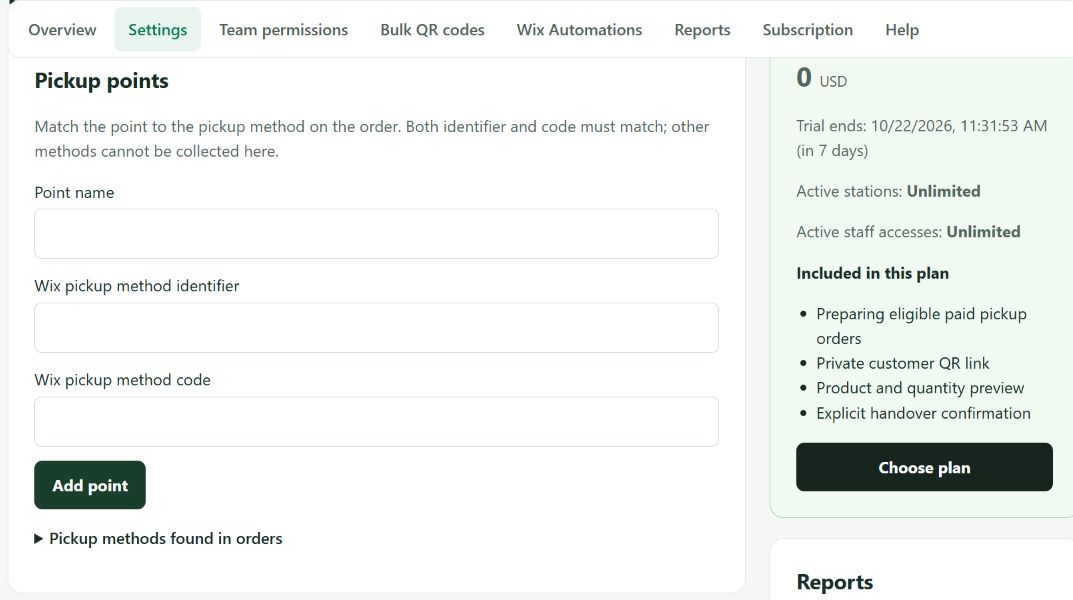
Skonfiguruj aktywny punkt w Radius. Jego identyfikator przewoźnika i kod odbioru muszą odpowiadać zamówieniu. Sama nazwa punktu nie ustanawia przypisania. Natywny checkout i miejsca odbioru wymagają osobnego testu integracji przed użyciem w sklepie produkcyjnym.
Sprawdź opłacone, zatwierdzone i niezrealizowane zamówienie z odbiorem osobistym, bez zwrotów. Wybierz zgodny punkt i kliknij „Gotowe do odbioru”. QR powstaje dopiero po sprawdzeniu gotowości.
Wykonaj cały test: gotowość → wiadomość/link klienta → podgląd QR → jawne potwierdzenie → Zrealizowane w Wix → odrzucony ponowny skan. Udany syntetyczny test panelu nie zastępuje testu rzeczywistego checkoutu.
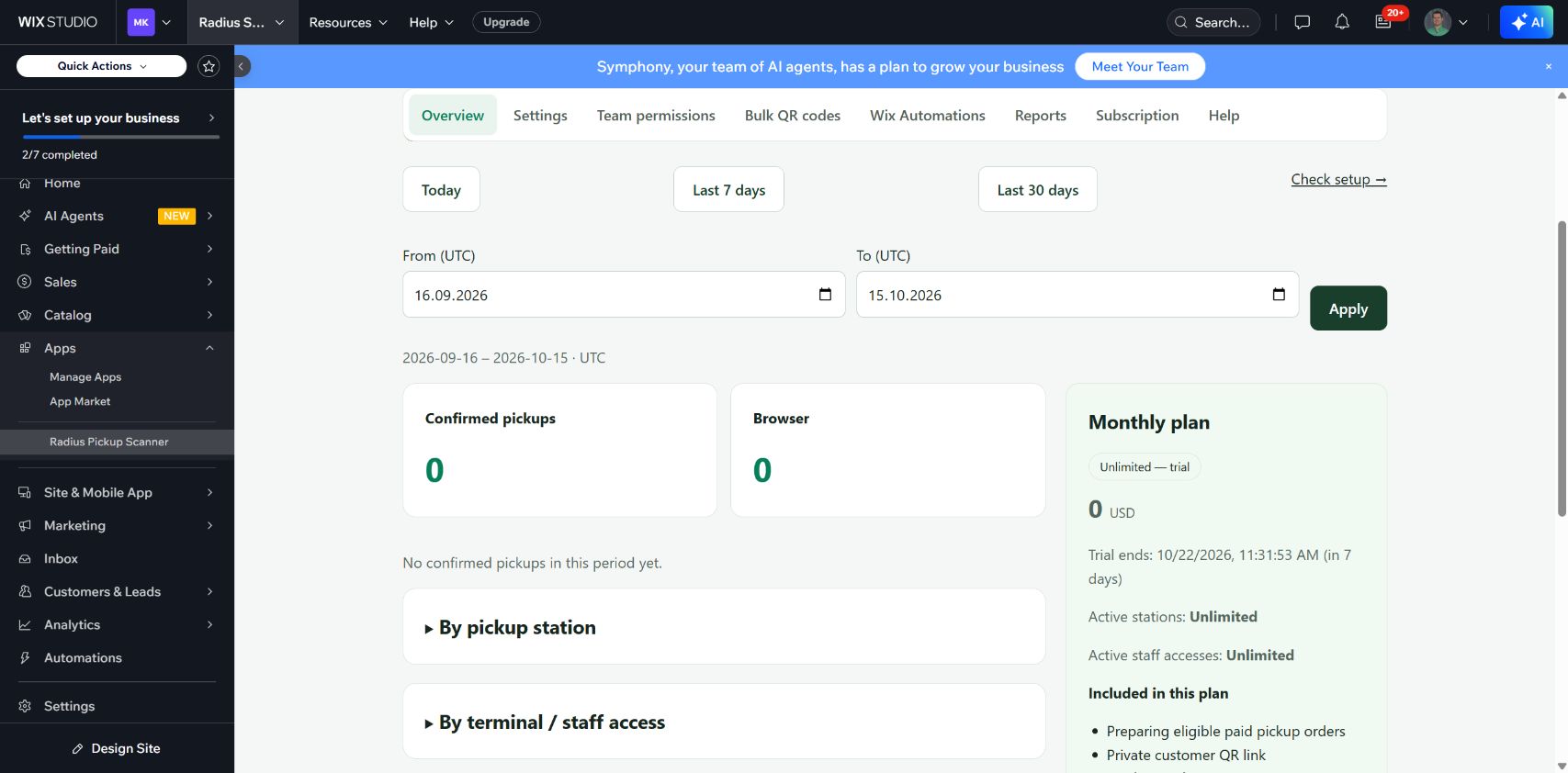
QR klienta — jednorazowa konfiguracja
Settings → Pickup codes → Show customer link. Przekaż prywatny link wyłącznie klientowi tego zamówienia. Obecna integracja nie dodaje natywnego bloku do kont klienta Wix.
Link pokazuje QR dla gotowego zamówienia i działa po odświeżeniu strony. Odbiór, wygaśnięcie lub zablokowanie zamówienia unieważniają kod. Nie publikuj aktywnych linków ani obrazów QR w zgłoszeniach pomocy.
Pierwsze kroki
W Ustawieniach wybierz punkt odbioru i przygotuj kwalifikujące się zamówienie.
Otwórz link klienta i sprawdź numer zamówienia oraz punkt. Jeśli poczta jest włączona, sprawdź również rzeczywiście otrzymaną wiadomość i jej przycisk.
Zeskanuj lub wklej kod w panelu właściciela albo skanerze otwartym z linku pracownika. Sprawdź produkty i ilości, kliknij „Potwierdź wydanie” i poczekaj na zapis. Sprawdź „Zrealizowane” w Wix i ponów skan, aby potwierdzić blokadę ponownego odbioru.
Dostępy zespołu i punkty odbioru
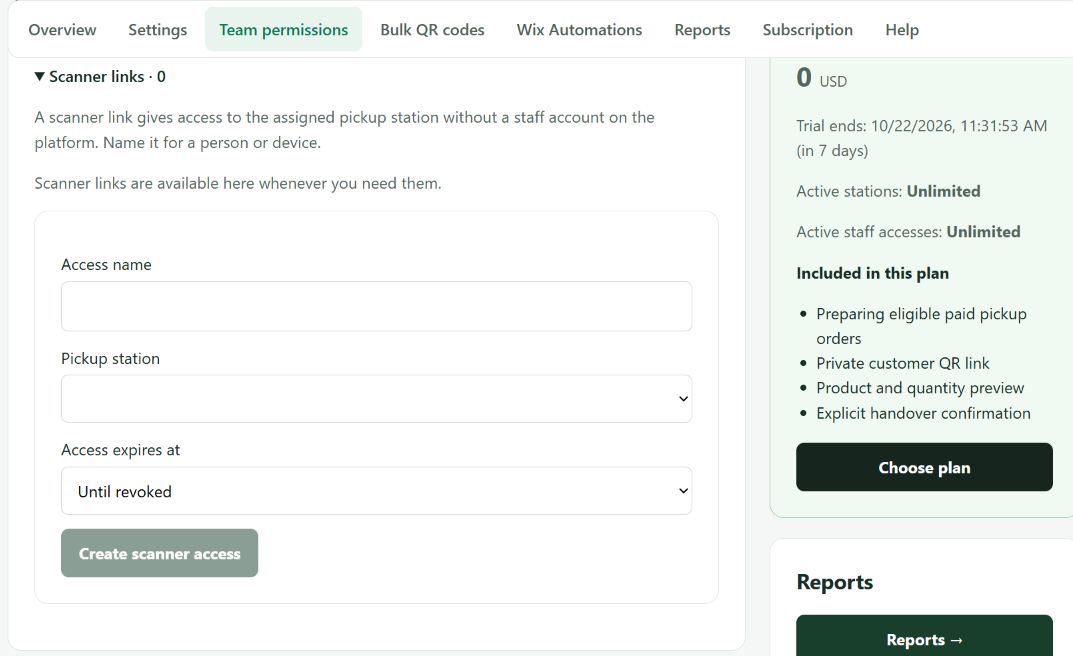
Uprawnienia zespołu → Scanner links. Linki skanera domyślnie działają do odwołania; data wygaśnięcia jest opcjonalna. Konto pracownika Wix nie jest wymagane.
Utwórz dostęp dla osoby lub urządzenia, wybierz punkt odbioru i skopiuj poufny link. Możesz później pokazać lub zastąpić link i odwołać dostęp.
Link otwiera wyłącznie skaner w przypisanym punkcie. Osoba sprawdza produkty i jawnie potwierdza wydanie. Link nie daje dostępu do zamówień, ustawień ani abonamentu.
Skaner w przeglądarce
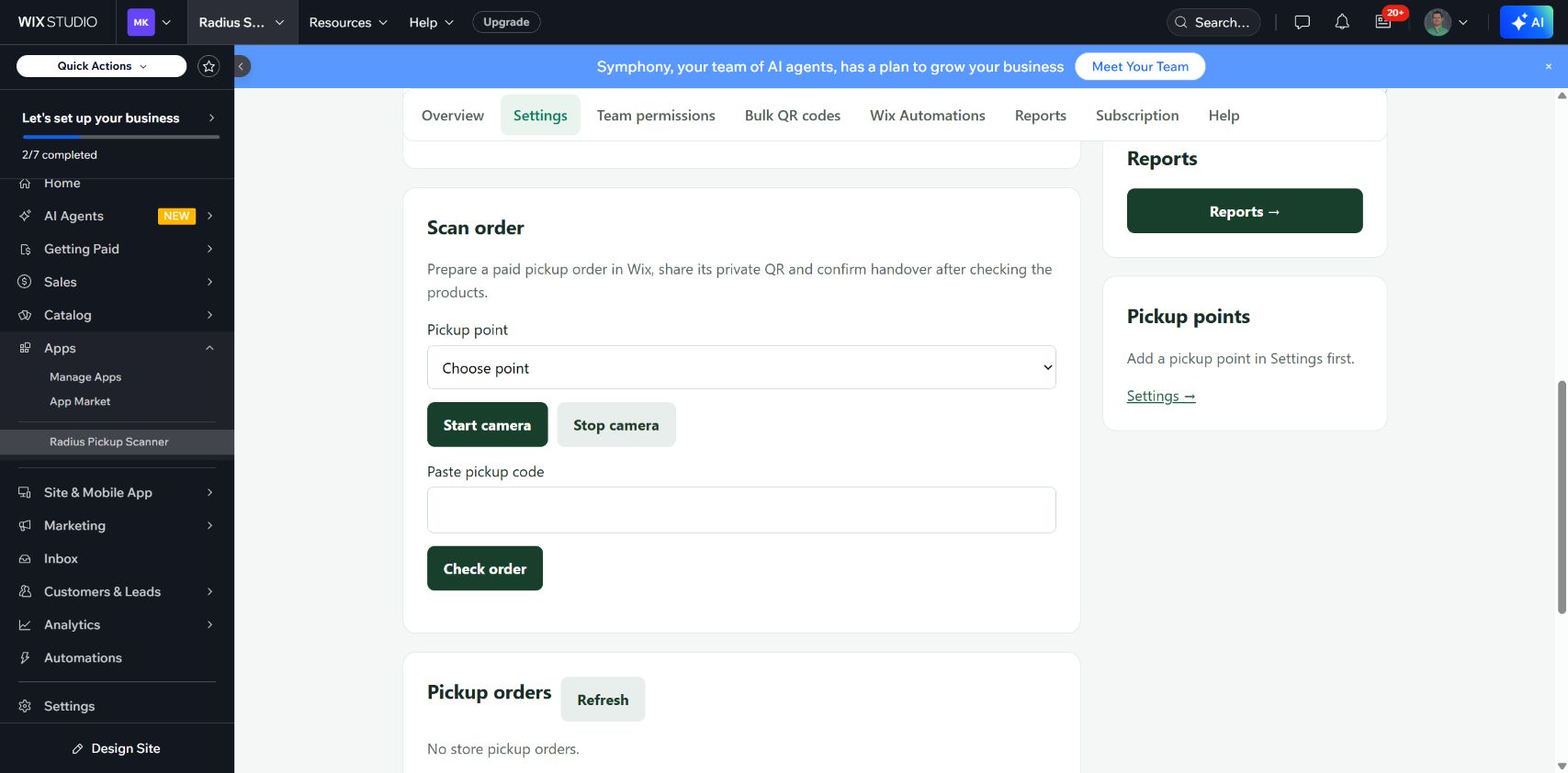
Właściciel otwiera Radius w Wix. Pracownik otwiera prywatny link skanera w przeglądarce przez HTTPS i z internetem; punkt jest przypisany automatycznie. Skanowanie kamerą zależy od uprawnień i obsługi przeglądarki; test fizycznej kamery pozostaje do wykonania.
Możesz również wkleić kod odbioru. Skan otwiera podgląd produktów; nie wydaje zamówienia automatycznie.
Potwierdź wydanie dopiero po sprawdzeniu produktów. Stan „Do sprawdzenia” wymaga weryfikacji. W Historii przycisk „Sprawdź wynik w Wix” wykonuje tylko odczyt i może potwierdzić zakończony odbiór; nie ponawia zapisu ani nie odblokowuje niepotwierdzonego zamówienia.
Masowe kody QR
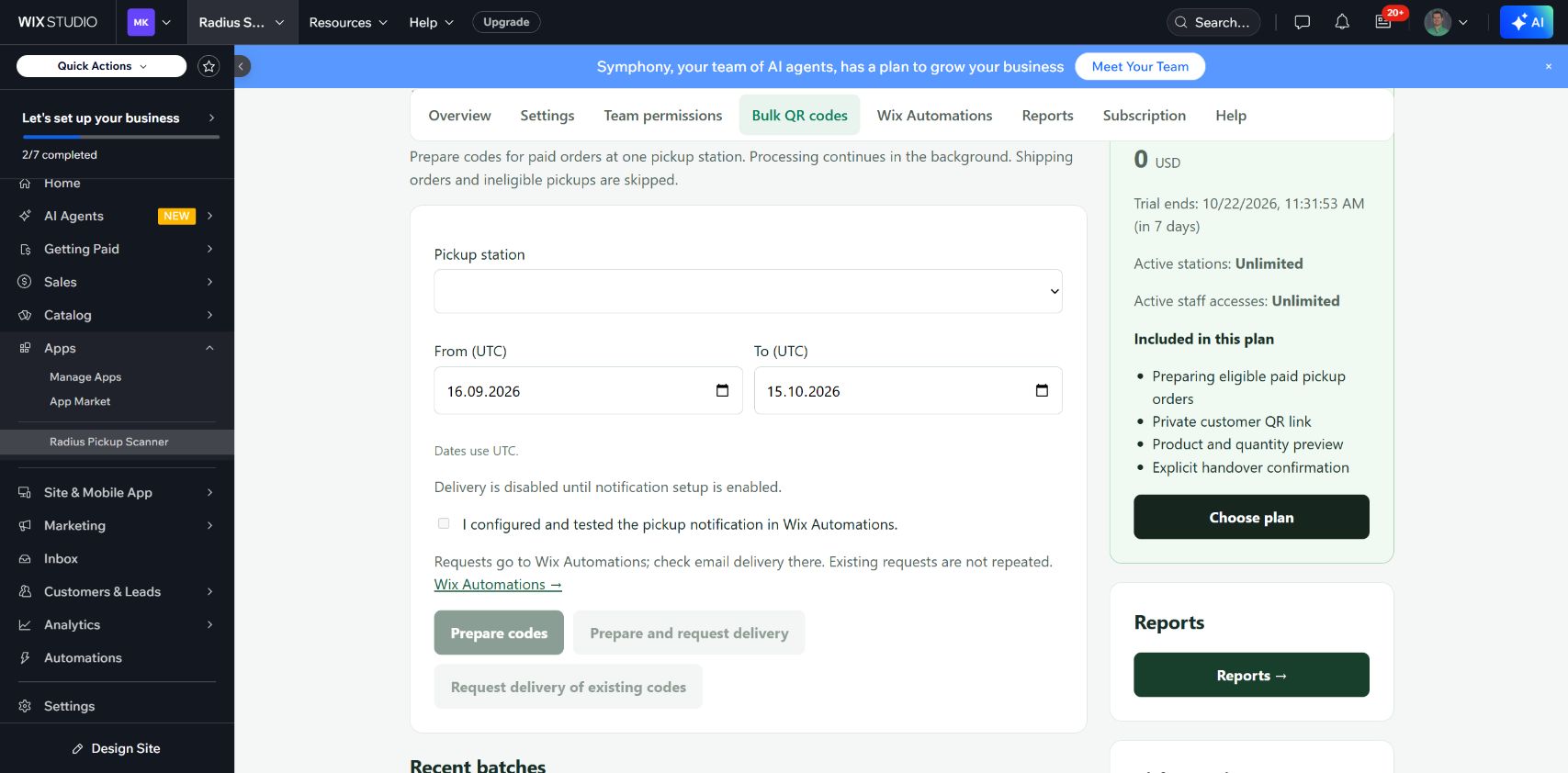
Przygotuj kody dla opłaconych zamówień w jednym punkcie. Operacja działa w tle. Zamówienia wysyłkowe i odbiory niespełniające warunków są pomijane.
Punkt odbioru · Od (UTC) · Do (UTC). Daty używają UTC.
Przygotuj kody / Przygotuj i zleć wysyłkę / Zleć wysyłkę istniejących kodów
Skonfigurowałem i przetestowałem powiadomienie odbioru w Wix Automations.
Zlecenia trafiają do Wix Automations; tam sprawdzisz wysyłkę email. Istniejące zlecenia nie są powtarzane.
Wznowienie kontynuuje oczekujące zamówienia. Zamówień wymagających sprawdzenia nie ponawiamy.
Wix Automations
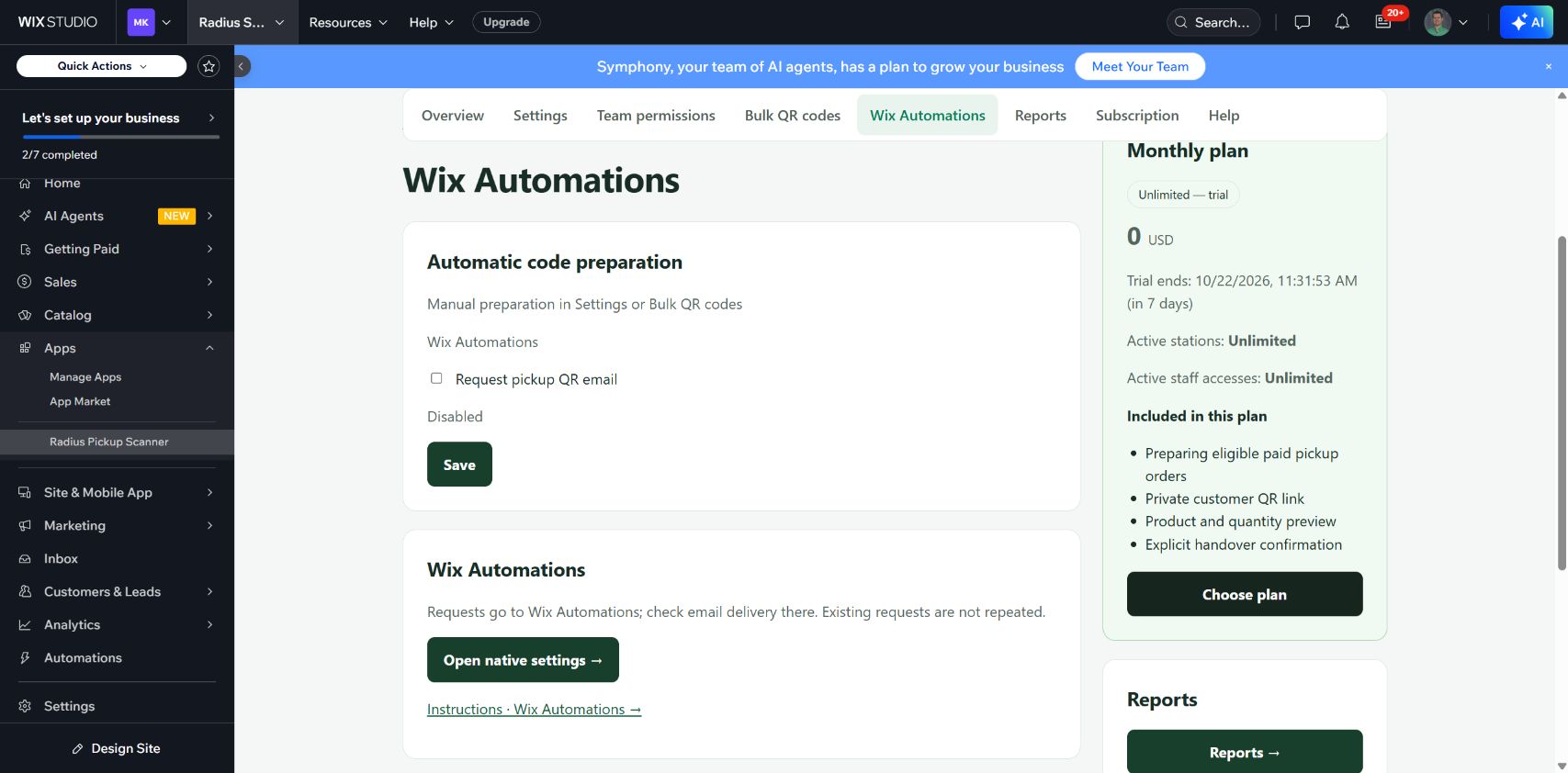
Skonfiguruj automatyzację Wix z wyzwalaczem Radius „Zamówienie gotowe do odbioru” i akcją wysłania e-maila. Wybierz kontakt z wyzwalacza, zweryfikowanego nadawcę i transakcyjny temat powiadomień o odbiorze.
W przycisku wiadomości wybierz dynamiczne pole Pickup Url. Wyłącz publiczny link „Wyświetl w przeglądarce”. Aktywuj automatyzację i włącz powiadomienia w Radius → Wix Automations. Ten sam kontakt musi móc otrzymywać powiadomienia dla różnych zamówień.
„Zlecone Wix” oznacza przyjęcie zdarzenia, a nie doręczenie wiadomości. Sprawdź uruchomienie automatyzacji, statystyki doręczenia i rzeczywistą skrzynkę. Statystyki testu developerskiego pokazały doręczenie; otwarcie przycisku faktycznej wiadomości nadal wymaga sprawdzenia przez odbiorcę.
Niepewna wysyłka pozostaje do weryfikacji i nie jest automatycznie ponawiana. Jeśli zamówienie nie ma kontaktu, QR może być gotowy, lecz nie można zlecić wiadomości. Sprawdź kontakt i przekaż prywatny link bezpiecznie.
Automatyzacje → Zlecaj email z kodem odbioru
Ręczne przygotowanie w Ustawieniach lub Masowych kodach QR
Zlecenia trafiają do Wix Automations; tam sprawdzisz wysyłkę email. Istniejące zlecenia nie są powtarzane.
Raporty
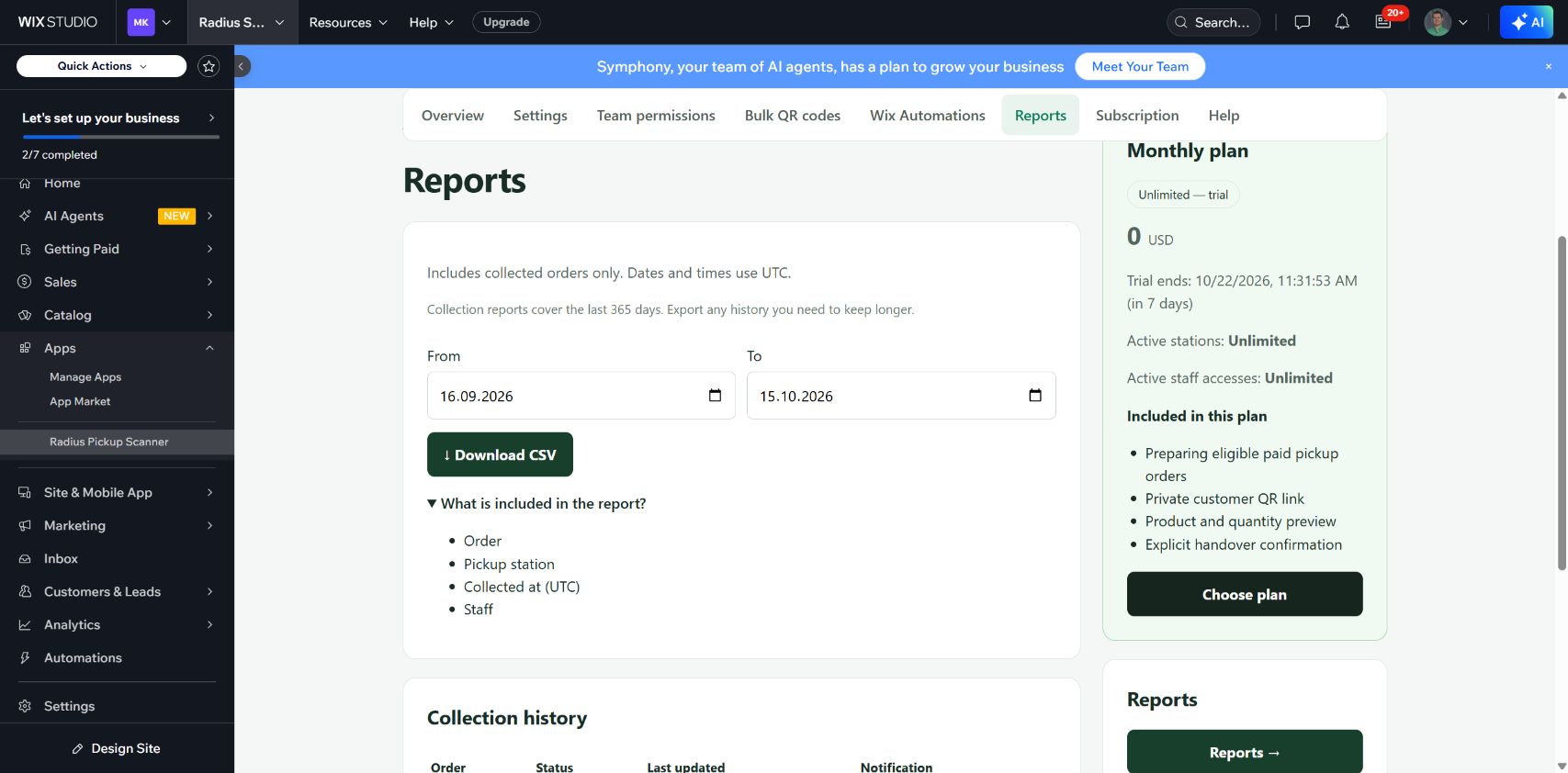
Raport obejmuje tylko odebrane zamówienia. Daty i godziny są podawane w UTC.
Od · Do → Pobierz CSV
Zamówienie · Punkt odbioru · Data odbioru (UTC) · Osoba wydająca
Raporty odbiorów obejmują ostatnie 365 dni. Wyeksportuj historię, którą chcesz zachować dłużej.
FAQ
Czy Radius Pickup Scanner można już publicznie zainstalować na Wix?
Radius Pickup Scanner jest dostępny w Wix App Market. Przez pełne 7 dni od instalacji korzystasz bezpłatnie z planu Unlimited.
Czy skan QR od razu realizuje zamówienie?
Nie. Sprawdź podgląd, jawnie potwierdź wydanie i poczekaj na potwierdzenie zapisu.
Czy pracownicy mogą korzystać z osobnych linków skanera?
Tak. Właściciel tworzy w Zespole prywatny link przypisany do punktu odbioru. Pracownik nie potrzebuje konta Wix. Link może wygasnąć lub zostać unieważniony.
Czy „Zlecone Wix” potwierdza doręczenie e-maila?
Nie. Sprawdź statystyki automatyzacji i rzeczywistą skrzynkę klienta, w tym miejsce otwierane przyciskiem.
Co zrobić ze statusem „Do sprawdzenia”?
Sprawdź wynik w Wix i skontaktuj się z Radius, jeśli nadal nie ma potwierdzenia. Nie ponawiaj zapisu ani nie wydawaj towaru przy niepewnym wyniku.
Plany
Każdy plan obejmuje pełny proces odbioru przez QR. Zacznij od 7 dni bezpłatnego okresu próbnego.
Basic
109 USD / rok
Płatność za rok z góry
Dla jednego punktu i małego zespołu.
✓ 1 punkt odbioru
✓ 3 dostępy pracowników
✓ Skanowanie i ochrona odbiorów
Historia odbiorów
Zainstaluj — 7 dni gratisPro
199 USD / rok
Płatność za rok z góry
Dla kilku punktów i rosnącego zespołu.
✓ 5 punktów odbioru
✓ 20 dostępów pracowników
✓ Skanowanie i ochrona odbiorów
Historia i raporty CSV
Zainstaluj — 7 dni gratisUnlimited
399 USD / rok
Płatność za rok z góry
Dla większej skali odbiorów.
✓ Punkty bez limitu
✓ Dostępy bez limitu
✓ Skanowanie i ochrona odbiorów
Historia i raporty CSV
Zainstaluj — 7 dni gratisCeny w USD, przed naliczeniem właściwego podatku. Kwotę końcową zobaczysz przed płatnością.
Instalacja z Wix App Market. Płatny plan wybierasz i zarządzasz nim w Wix. Przez pełne 7 dni od instalacji korzystasz bezpłatnie z Unlimited.
W każdym planie
- Przygotowanie kwalifikujących się opłaconych odbiorów
- Prywatny link QR klienta
- Podgląd produktów i ilości
- Jawne potwierdzenie wydania
- Ochrona przed ponownym odbiorem
- Historia odbiorów i stanów wymagających sprawdzenia
Każdy plan obejmuje pełny proces odbioru przez QR. Przez pierwsze 7 dni od instalacji masz bezpłatny Unlimited.