Radius Pickup Scanner Pomoc
Ostatnia aktualizacja: · Konfiguracja, skanowanie, kody QR klientów i rozwiązywanie problemów.
Email: hello@radiusdelivery.app
Podaj domenę sklepu WooCommerce, nazwę funkcji, opis problemu i przybliżony czas wystąpienia. Pomoc jest dostępna po polsku i angielsku.
Dokończ konfigurację i korzystaj z przeglądu
Pierwszy odbiór — krok po kroku
Przejdź pięć kroków listy w panelu Radius po kolei. Przy każdym kroku wykonaj zadanie i sprawdź wynik, zanim zaczniesz obsługiwać klientów.
Połączenie sklepu i warunki
Zainstaluj i aktywuj wtyczkę. W WooCommerce → Radius Scanner wybierz „Połącz z Radius”, zaloguj się, przeczytaj i zaakceptuj warunki sklepu. Wróć do WordPressa i otwórz panel Radius przyciskiem we wtyczce.
Co sprawdzić: Sklep jest połączony, zaakceptowano warunki i otwiera się panel właściwego sklepu.
Odbiór osobisty i punkt
Otwórz WooCommerce → Ustawienia → Wysyłka → Odbiór osobisty. Zaznacz „Włącz odbiór osobisty”, wybierz „Dodaj miejsce odbioru”, uzupełnij dane i włącz to miejsce. Zapisz zmiany i sprawdź odbiór w kasie. Następnie utwórz aktywny punkt w Radius i przypisz do niego wykryte miejsce odbioru. Dla klasycznej kasy skonfiguruj metodę w odpowiedniej strefie wysyłki.
Co sprawdzić: Samo zaznaczenie opcji nie kończy kroku. Potrzebne są: włączony odbiór, co najmniej jedno włączone miejsce w WooCommerce oraz przypisanie do aktywnego punktu Radius. Dopiero wtedy status zmieni się na „Gotowe”.
Szczegółowa instrukcja ↗Dostęp pracownika
Utwórz prywatny link skanera dla tego punktu. Otwórz go na telefonie pracownika w Safari lub Chrome, zezwól na kamerę i sprawdź, czy dostęp jest aktywny.
Co sprawdzić: Link otwiera skaner we właściwym punkcie; pracownik nie potrzebuje konta WordPress.
Szczegółowa instrukcja ↗Poczta i opłacone zamówienie
Złóż testowe zamówienie z przypisaną metodą odbioru. Opłać je i sprawdź status „W realizacji”, brak zwrotów oraz przygotowany kod. Sprawdź rzeczywiste doręczenie maila klienta i otwórz link QR z wiadomości lub zamówienia.
Co sprawdzić: Klient otrzymał wiadomość, link otwiera właściwy QR i zamówienie jest przypisane do punktu. Samo włączenie maila tego nie potwierdza.
Szczegółowa instrukcja ↗Skan i potwierdzenie odbioru
Zeskanuj testowy QR linkiem pracownika. Sprawdź produkty i ilości, potwierdź odbiór i poczekaj na zapis. Towar wydaj po potwierdzeniu. Sprawdź status „Zrealizowane” w WooCommerce i ponownie zeskanuj kod.
Co sprawdzić: Odbiór jest zapisany, zamówienie ma status „Zrealizowane”, a ponowny skan nie pozwala wydać go ponownie.
Szczegółowa instrukcja ↗
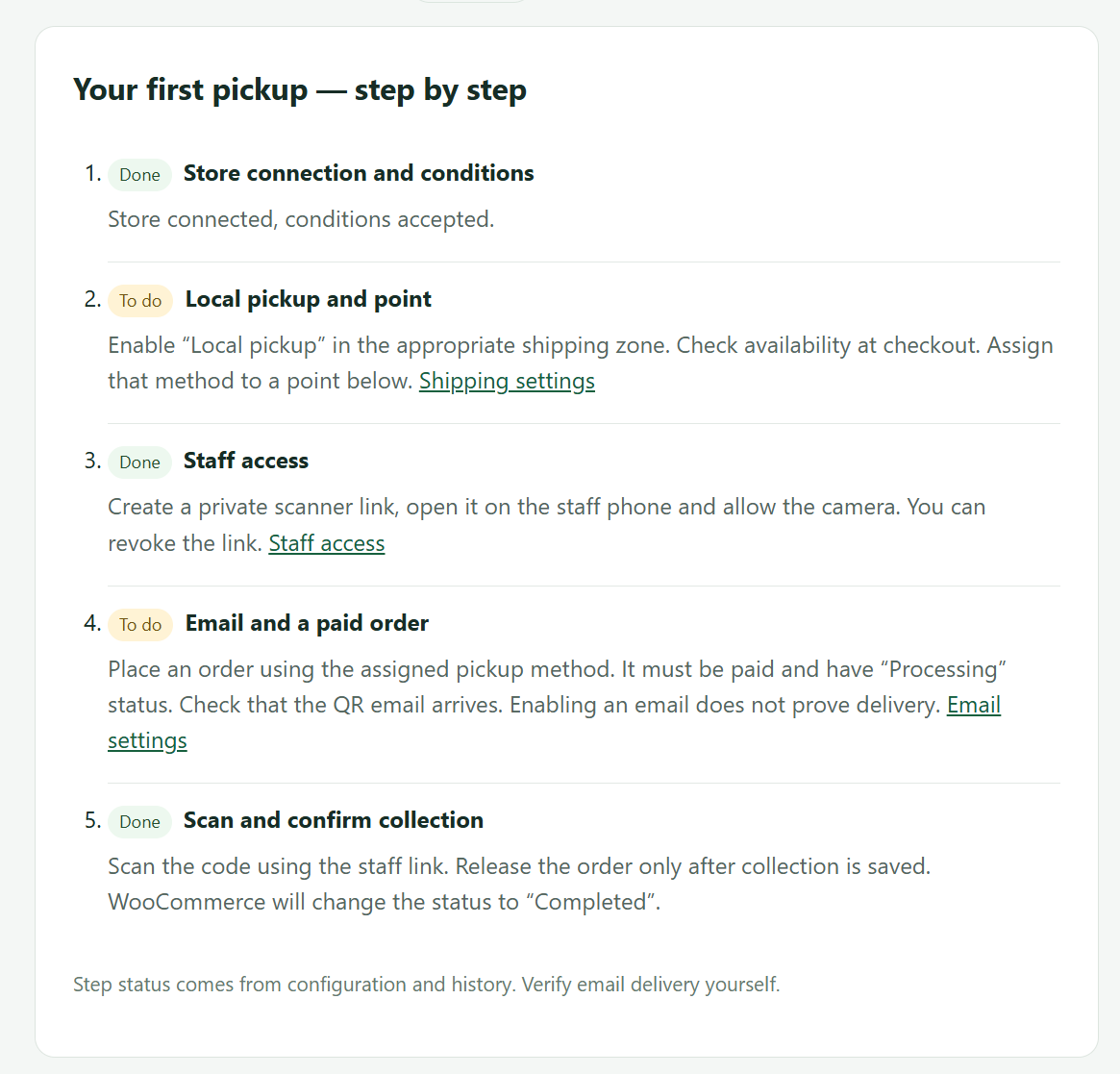
„Zrobione” oznacza, że panel wykrył odpowiednią konfigurację lub zapis w historii. Nie potwierdza automatycznie doręczenia maila ani wszystkich bieżących ustawień sklepu. Statusy poszczególnych kroków są niezależne — wcześniejszy odebrany test nie zastępuje sprawdzenia aktualnej metody odbioru. Mail z QR sprawdź samodzielnie.
Włącz odbiór osobisty w sklepie
Każdy sklep korzystający ze Scannera musi udostępniać klientom odbiór osobisty. Sprawdź jego konfigurację przed przygotowaniem kodów QR.
Dla checkoutu blokowego otwórz WooCommerce → Ustawienia → Wysyłka → Odbiór osobisty (Local pickup), jak na zrzucie poniżej.
Zaznacz „Enable local pickup”, dodaj lokalizację przez „Add pickup location” i uzupełnij dane punktu. Na zrzucie opcja jest włączona, ale lista lokalizacji jest jeszcze pusta.
Kliknij „Save changes” i sprawdź, czy klient może wybrać odbiór osobisty podczas składania zamówienia.
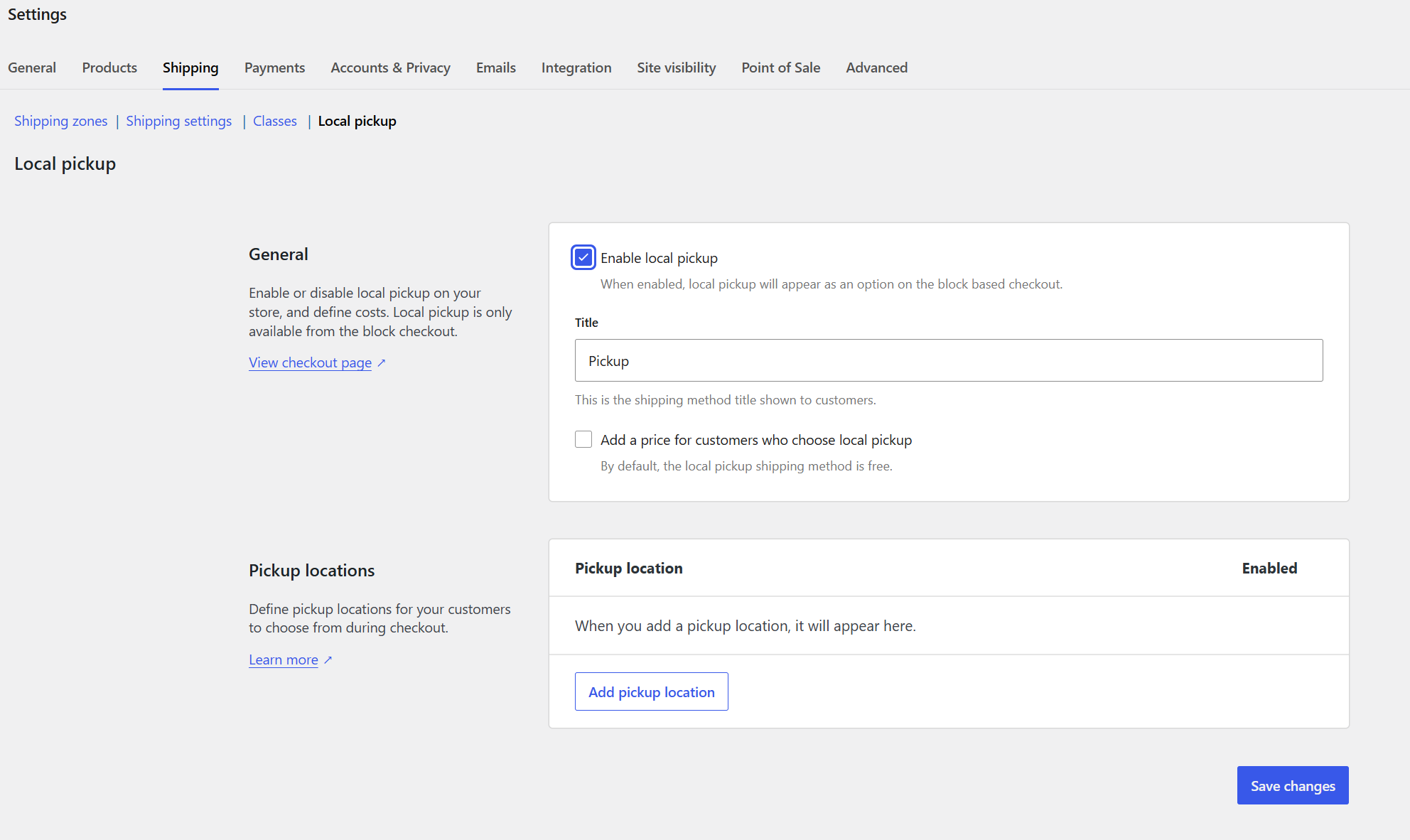
Wtyczka Scanner 0.1.9 lub nowsza wykrywa miejsca checkoutu blokowego oraz metody odbioru w strefach wysyłki. Używaj unikalnych nazw miejsc. Pusta lista „Miejsca odbioru” oznacza niedokończoną konfigurację, nawet gdy checkbox jest zaznaczony. Po zapisaniu wróć do Radius i przypisz miejsce do punktu.
QR klienta — jednorazowa konfiguracja
Wtyczka udostępnia link do kodu przy zamówieniu WooCommerce i w wiadomościach sklepu. Klient otwiera link i pokazuje QR obsłudze. Link pojawia się automatycznie po przygotowaniu kodu — nie trzeba dodawać osobnego bloku do konta klienta.
Kod jest przygotowywany dla opłaconego zamówienia w statusie „W realizacji”, bez zwrotów, z metodą odbioru jednoznacznie przypisaną do punktu. Samo utworzenie zamówienia nie wystarcza.
Kod obejmuje całe zamówienie. Po zapisanym odbiorze nie można użyć go do ponownego wydania. Przed uruchomieniem sprawdź link w szczegółach zamówienia i testowej wiadomości klienta.
Pierwsze kroki
Przygotuj towary dla kwalifikującego się opłaconego zamówienia i sprawdź przypisany punkt. Kod jest przygotowywany dla opłaconego zamówienia w statusie „W realizacji”. Organizuj powiadomienia zgodnie z rzeczywistą gotowością towaru.
Pracownik otwiera indywidualny link w przeglądarce telefonu lub tabletu, zezwala na kamerę i skanuje QR klienta. Może też wpisać kod ręcznie. Nie potrzebuje konta WordPress.
Sprawdź zamówienie, produkty i ilości. Potwierdź odbiór i poczekaj na zapis. Udany odbiór zmienia zamówienie WooCommerce na „Zrealizowane”. Przy niepewnym wyniku sprawdź status przed wydaniem towaru.
Dostępy zespołu i punkty odbioru
W panelu Radius utwórz dostęp skanera dla wybranego punktu. Określ ważność dostępu lub pozostaw go do odwołania. Udostępnij indywidualny link wyłącznie właściwemu pracownikowi.
Link daje dostęp do skanowania w przypisanym punkcie. Nie daje dostępu do administracji WordPress. Możesz go unieważnić w panelu. Zarządzanie wtyczką wymaga uprawnień WooCommerce.
Pracownik korzysta ze skanera w przeglądarce telefonu lub tabletu. Nie potrzebuje osobnego terminala ani dostępu do panelu sklepu.
Skaner w przeglądarce
Otwórz link pracownika w Safari lub Chrome przez HTTPS. Zezwól przeglądarce na użycie kamery, skieruj ją na QR i sprawdź odczytane zamówienie.
Jeżeli kamera nie działa, sprawdź jej uprawnienia w przeglądarce i systemie, zamknij inną aplikację używającą kamery lub wpisz kod ręcznie. Wymagany jest internet; odbiór offline nie jest obsługiwany.
Po potwierdzeniu poczekaj na jednoznaczny wynik zapisu. Ponowny skan odebranego zamówienia nie pozwoli wydać go drugi raz. Błąd synchronizacji lub konflikt wymaga sprawdzenia zamówienia przez osobę zarządzającą sklepem.
Masowe tworzenie QR
Przygotuj kody dla opłaconych zamówień w jednym punkcie. Operacja działa w tle. Zamówienia wysyłkowe i odbiory niespełniające warunków są pomijane.
Punkt odbioru · Od (UTC) · Do (UTC). Daty używają UTC.
Przygotuj kody / Przygotuj i zleć wysyłkę / Zleć wysyłkę istniejących kodów
Skonfigurowałem i przetestowałem wysyłkę wiadomości z QR w WordPressie.
Zlecenia trafiają do WordPressa. Wysyłka działa w kolejce w tle; istniejące zlecenia nie są powtarzane.
Wznowienie kontynuuje oczekujące zamówienia. Zamówień wymagających sprawdzenia nie ponawiamy.
Automatyzacje
Wtyczka synchronizuje kwalifikujące się zamówienia z Radius i dodaje link kodu do wiadomości WooCommerce. Wysyłka korzysta z poczty sklepu — sprawdź konfigurację e-maili i dostarczalność na testowym zamówieniu.
Przygotowanie kodu nie potwierdza dostarczenia wiadomości. Jeżeli klient nie otrzymał maila, sprawdź status zamówienia, obecność linku, włączone wiadomości WooCommerce, logi poczty i folder spam.
Synchronizacja działa przez wtyczkę i kolejkę zaplanowanych akcji WooCommerce. Sprawdzaj nieudane lub oczekujące akcje, jeżeli zamówienie albo jego kod nie zostały zsynchronizowane.
Automatyzacje → Zlecaj email z kodem odbioru
Automatyczne przygotowanie kodów · Zlecaj email z kodem odbioru
Zlecenia trafiają do WordPressa. Wysyłka działa w kolejce w tle; istniejące zlecenia nie są powtarzane.
Raporty z wyborem okresu
Raport obejmuje tylko odebrane zamówienia. Daty i godziny są podawane w UTC.
Od · Do → Pobierz CSV
Zamówienie · Punkt odbioru · Data odbioru (UTC) · Osoba wydająca
Raporty odbiorów obejmują ostatnie 365 dni. Wyeksportuj historię, którą chcesz zachować dłużej.
FAQ
Dlaczego zamówienie nie ma QR?
Sprawdź płatność, status „W realizacji”, brak zwrotów, metodę odbioru, przypisanie punktu i połączenie sklepu. Dla starszych zamówień uruchom przygotowanie istniejących zamówień i sprawdź kolejkę.
Czy pracownik potrzebuje konta WordPress?
Nie. Otwiera indywidualny link skanera w przeglądarce. Potrzebuje internetu i dostępu do przypisanego punktu.
Gdzie klient znajdzie QR?
W linku przy zamówieniu WooCommerce oraz w wiadomości sklepu, jeśli kod został przygotowany i wiadomość zawiera link.
Czy można odebrać część zamówienia albo zapłacić przy odbiorze?
Ta integracja obsługuje całe opłacone zamówienie. Nie obsługuje częściowego wydania, płatności przy odbiorze ani pracy offline.
Co zrobić po błędzie lub ponownym skanowaniu?
Nie wydawaj ponownie na podstawie samego QR. Sprawdź zapis odbioru i status w WooCommerce. Przy konflikcie lub błędzie synchronizacji skontaktuj się z pomocą.
Czy odłączenie wtyczki anuluje abonament?
Nie. Odłączenie zatrzymuje synchronizację. Abonamentem zarządzasz oddzielnie w panelu Radius.
Plany
Każdy plan obejmuje pełny proces odbioru przez QR. Zacznij od 7 dni bezpłatnego okresu próbnego.
Basic
109 USD / rok
Płatność za rok z góry
Dla jednego punktu i małego zespołu.
✓ 1 punkt odbioru
✓ 3 dostępy pracowników
✓ Skanowanie i ochrona odbiorów
Historia odbiorów
Otwórz panel RadiusPro
199 USD / rok
Płatność za rok z góry
Dla kilku punktów i rosnącego zespołu.
✓ 5 punktów odbioru
✓ 20 dostępów pracowników
✓ Skanowanie i ochrona odbiorów
Historia i raporty CSV
Otwórz panel RadiusUnlimited
399 USD / rok
Płatność za rok z góry
Dla większej skali odbiorów.
✓ Punkty bez limitu
✓ Dostępy bez limitu
✓ Skanowanie i ochrona odbiorów
Historia i raporty CSV
Otwórz panel RadiusCeny w USD, przed naliczeniem właściwego podatku. Kwotę końcową zobaczysz przed płatnością.
Zmiana na wyższy plan: dopłata za pozostały okres. Kwota do zatwierdzenia w panelu przed płatnością.
W każdym planie
- Automatyczne przygotowanie kodów dla kwalifikujących się opłaconych zamówień w realizacji
- Masowe przygotowanie kodów według punktu odbioru i wybranego zakresu dat
- Link do QR klienta przy zamówieniu WooCommerce i w wiadomościach sklepu
- Skanowanie aparatem telefonu w przeglądarce lub ręczne wpisanie kodu
- Skan → sprawdzenie produktów i ilości → potwierdzenie odbioru
- Zmiana statusu zamówienia WooCommerce na „Zrealizowane” po zapisanym odbiorze
- Ochrona przed ponownym wydaniem i status odbioru
- Dostęp zespołu do przypisanego punktu, termin ważności i natychmiastowe unieważnienie
- Historia odbiorów w panelu Radius
Dla całych, opłaconych zamówień z odbiorem osobistym, w statusie „W realizacji”, bez zwrotów i z jednoznacznie przypisanym punktem. Wymagany internet. Wiadomości dostarcza poczta sklepu WooCommerce; sprawdź konfigurację i dostarczalność.